Shadowrocket
ダウンロードと正規品の確認
App StoreでApp Storeからダウンロード
- 開発者 Shadow Launch Technology Limited
- アプリID 932747118
- $2.99 買い切り
- iPhone・iPad共通
有料アプリで、買い切りです。App Storeのみで配信されています。購入前に製品情報を確認してください。米国ストアの価格、デバイスの互換性、ユニバーサル購入の適用条件はApp Storeの表示に準じます。
ストアとアカウントの国・地域を確認するには?
中国本土のApp Storeでは配信されていません。検索結果は購入に使用するアカウントの国または地域によって異なります。App Storeのストアは、デバイスの言語や現在地だけで決まるわけではありません。Shadowrocketが見つからない場合は、まず「メディアと購入」で使用しているApple IDの国または地域を確認し、製品ページにアクセスできるか判断してください。システム言語を英語に変更しても、ストアの国や地域は変わりません。
確認手順:「設定」→「Apple ID」→「メディアと購入」→「アカウントを表示」→「国または地域」。システムのバージョンによって項目名や場所が異なる場合があるため、デバイス上の表示をご確認ください。変更する場合は、この画面から国や地域の変更に進み、アカウント残高、利用中のサブスクリプション、支払い方法などの条件を一つずつ確認したうえで、ご自身で続行するか判断してください。
国や地域を変更できるかどうかは、アカウント画面に表示される条件によって異なります。米国の製品ページにアクセスできても、アカウントが米国ストアに切り替わったとは限りません。ブラウザで製品情報が表示されても、購入用アカウントが購入条件を満たしているとは限りません。このページのストアボタンを開いた後も、App Storeに表示される通貨、価格、アカウントに関する案内を確認してください。
「このAppは現在、お住まいの国または地域ではご利用いただけません」と表示された場合は、上記の手順で国や地域を確認してください。似た名前を何度も検索する必要はありません。支払いまたはアカウントの確認を求められた場合は、先に表示された案内に対応してから製品ページに戻ってください。「アプリが配信されているか」「アカウントで購入できるか」「デバイスに互換性があるか」を分けて確認すると、誤った箇所で試行を繰り返さずに済みます。
開発者名・アイコン・アプリIDを照合
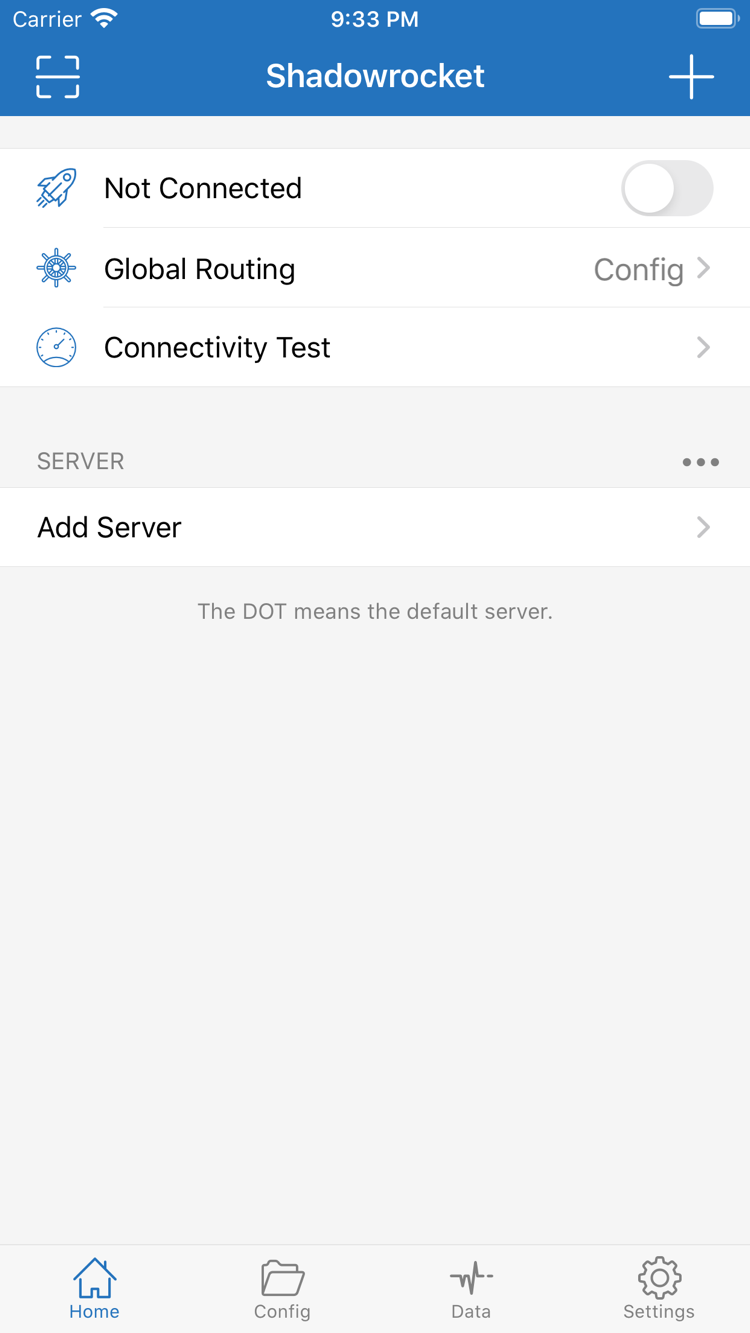
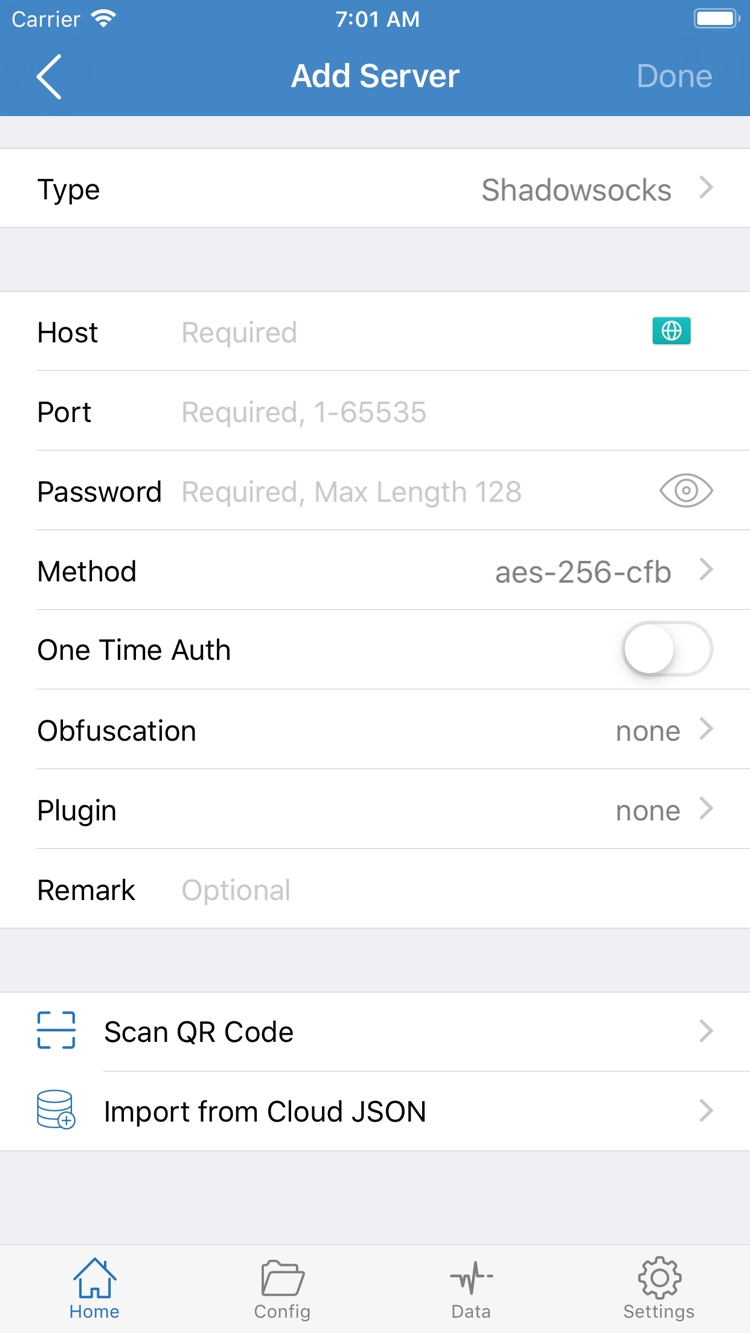
アプリ名は検索時の目印です。購入前には製品が正しいかも確認してください。このページの画面画像はApp Store公式スクリーンショットで、HomeとAdd Serverの画面を確認するためのものです。ストア情報の確認に代わるものではありません。
開発者名が完全に一致することを確認
製品ページの開発者名はShadow Launch Technology Limitedです。App Storeで製品ページを開き、アプリ名の近くにある開発者情報とページ内の詳細を確認してください。検索一覧に表示される略称、紹介文、似た名前だけでは確認になりません。検索結果の先頭だけを見て、購入確認に進まないでください。
公式アイコンとアプリIDを照合
公式アイコンは白地に青紫の縁取りのロケットで、このページに掲載している公式アイコンと同じです。アイコンは識別の手がかりになりますが、それだけで判断しないでください。続いて製品リンクのid932747118を確認します。アプリIDは932747118です。このページのストアボタンは常にこの製品ページを指しています。
同じ名前や似た綴り、よく似たアイコンが表示された場合は、詳細ページを開いて3項目を改めて確認してください。開発者名またはアプリIDが一致しないものは、このページで案内しているShadowrocketではありません。宣伝文の長さや検索結果の表示順ではなく、対象の製品が正しいかを確認することが重要です。
画面例で操作項目を確認
インストール後はHomeを確認しましょう。上部にNot Connectedなどの接続状態が表示され、画面にはGlobal Routing、Connectivity Test、SERVERの項目があります。Add Serverでは手持ちのサーバー情報を入力します。主な項目はType、Host、Port、Password、Methodです。表示される項目は選択したTypeによって異なります。
App Storeのスクリーンショットは特定の画面状態を示しており、実際のデバイスではレイアウトや入力項目が異なる場合があります。スクリーンショットのGlobal RoutingにConfigと表示されていても、すべてのユーザーが同じ設定を選ぶべきという意味ではありません。正規品を確認してから、ご自身の設定に合った操作を選んでください。画面が似ていても、開発者名とアプリIDの確認にはなりません。
iPhoneへのインストールと初回起動
App Storeで購入とインストールを済ませてから、クライアントを開いて接続を設定してください。製品ページの互換性欄でデバイスの条件を確認してください。システム要件はApp Storeの表示に準じます。支払いはシステムの購入手続きで完了します。インストールの進行状況はApp Storeまたはホーム画面で確認できます。待機状態が続く場合は、ネットワーク、空き容量、アカウントに関する案内を確認してください。インストール中の問題をサーバー接続の不具合と混同しないようにしましょう。
初回起動時は、すぐに接続スイッチをオンにせず、まずHome画面を確認しましょう。自分のサブスクリプションやサーバー情報を読み込んでいない場合、SERVERの一覧だけでは接続できません。アプリを購入して入手した後も、接続にはユーザー自身が用意した有効な接続情報が必要です。具体的な読み込み手順は既存のサブスクリプションを読み込む方法をご覧ください。
システムによるVPN構成の許可とは?
初めて接続を有効にするとき、システムからVPN構成の追加を許可するよう求められる場合があります。これはクライアントがシステムのネットワーク接続を確立するために必要な手続きで、再購入ではありません。自分で接続を開始し、アプリの正当性を確認したうえで、ダイアログの内容を読んで許可してください。デバイスのパスコードや本人確認を求められる場合もあります。心当たりのない操作や、自分で開始していない操作で権限を安易に許可しないでください。
以前に許可を取り消した場合は、Homeに戻って接続を再試行し、システム設定でVPN構成の状態を確認してください。許可が完了したことは、システムがその構成を使える状態になったことを示すだけです。サーバー情報が正しいことや、通信に必ず成功することを意味しません。接続できない場合は、アプリを繰り返し再インストールするのではなく、選択中のサーバー、Global Routing、現在の設定を確認してください。
購入履歴はどこで確認できますか?
App Storeでアカウント画面を開き、「購入済み」からShadowrocketを探してください。システムのバージョンによっては、アプリ一覧が「アプリ」などの項目に表示されます。購入時と同じApple IDを使っていることを確認し、必要に応じて購入履歴で取引記録も確認してください。機種変更に備えて、自分の設定情報の入手元と復元方法を保管しておくと、ホーム画面のアプリアイコンだけを記録するより役立ちます。
iPadとその他の互換デバイス
iPhoneとiPadで同じ購入を利用するには?
同じApple IDで一度購入すれば、互換性のあるiPhoneとiPadに購入履歴からインストールできます。iPadのApp Storeで購入時のアカウントにサインインし、「購入済み」からShadowrocketを見つけて再ダウンロードしてください。システム要件とユニバーサル購入の適用条件はApp Storeの表示に準じます。価格が表示される場合は、購入を確定する前にアカウントと購入履歴を確認してください。
iPadは表示領域が広いため、一覧の幅、余白、ナビゲーションの見え方がiPhoneと異なる場合があります。Home、Config、Add Serverなどの項目は、実際の画面に表示されている名称で確認してください。スクリーンショット上のボタンの位置だけを頼りに操作せず、項目名から該当する機能を探しましょう。画面の向きを変えた後も、現在のレイアウトを確認してください。
購入履歴を共有できても、接続情報が自動的に準備されるわけではありません。iPadを初めて使う際は、自分のサブスクリプションやサーバー情報が読み込まれているか、どの項目が選択されているか、デバイスのVPN構成を許可したかを確認してください。iPhoneで接続に成功していても、iPadの現在の設定確認は必要です。
Mac、Apple TV、Apple Visionの対応状況はどこで確認できますか?
同じApp Store製品ページの互換性欄には、Mac、Apple TV、Apple Visionが記載されています。対象デバイスで同じ製品ページを開き、入手できるか確認してください。システムバージョン、デバイスの条件、ユニバーサル購入の適用可否はApp Storeの表示に準じます。このページではiPhoneとiPadの操作を中心に説明しており、他のデバイスでも手順が完全に同じとは限りません。
機種変更・再インストール:購入履歴を確認
購入時と同じApple IDを使えば、通常は「購入済み」から追加料金なしで再ダウンロードできます。機種変更後はApp Storeの「アカウント」→「購入済み」を開き、Shadowrocketの再ダウンロードアイコンをタップしてください。項目名はシステムのバージョンによって異なる場合がありますが、「メディアと購入」で使用している購入用アカウントを確認することが重要です。デバイス上部に表示されるアカウント名だけで判断しないでください。
再インストール時に価格が表示されるのはなぜですか?
まず現在の購入用アカウントが、購入時に使用したアカウントと同じか確認し、「購入済み」と購入履歴を確認してください。ほかのシステムサービスで使用しているアカウントと、App Storeで購入に使ったアカウントは異なる場合があります。デバイスにサインイン済みだから購入履歴もあるはずだと判断すると、見落とすことがあります。アプリを非表示にしていた場合は、非表示の購入済み項目も確認してください。
購入履歴が見つからない場合は、購入を確認できる情報と現在のストアに表示されている案内を整理し、デバイス上のApp Storeアカウントのサポート窓口から対応してください。アカウントが正しいか確かめるために、購入を何度も繰り返さないでください。ファミリー共有を利用できるかどうかは、製品ページとファミリー共有の設定に関する説明をご確認ください。個人の購入履歴を復元できても、家族全員に同じ購入権が自動的に付与されるわけではありません。
アプリを復元した後、ほかに何を復元する必要がありますか?
アプリを再入手しても、デバイス上の設定が復元されるとは限りません。新しいデバイスへのインストール後、自分のサブスクリプションやサーバー情報を読み込み、Configで現在使用している設定を確認してから、Global Routingを確認してください。以前のデバイスに保存していた情報を使う場合は、現在も有効であることと、サーバーアドレス、認証情報、関連設定に不足がないことを確認してください。
古いデバイスを消去する前に、サブスクリプションリンクやサーバー情報を再入手できることを確認し、必要な個人設定を安全に保存してください。サブスクリプションリンクにはアクセス情報が含まれる場合があるため、公開スクリーンショットや問い合わせ内容に載せないでください。復元後はHomeで項目を選び、Connectivity Testを参考に確認したうえで、実際の通信もテストしてください。一度のテスト結果だけで接続全体を確認したことにはなりません。
価格・買い切り・接続サービスを分けて確認
Shadowrocketは買い切りの有料クライアントで、アプリ購入に月額料金はかかりません。米国ストアでの価格は$2.99です。各ストアでは現地通貨で表示され、最終金額はApp Storeの製品ページと購入確認画面に表示されます。米国ストアの参考価格をほかのストアの決済額にそのまま換算しないでください。アカウントの国や地域、税金の表示、ストア価格によって最終的な表示が異なる場合があります。
「買い切り」はアプリの購入方法を示すもので、登録したすべてのサーバーにいつまでも接続できることや、既存のサブスクリプションの有効期間、通信量、デバイス制限を保証するものではありません。アプリをインストールできるか、システムの許可が完了しているか、サーバーが利用可能かは、それぞれ別の問題です。購入後に接続できない場合は、購入が反映されていないと判断するのではなく、該当する箇所を確認してください。
アップデートはどこから行いますか?
アプリはApp Storeからアップデートできます。App Storeのアカウント画面でアップデート可能な項目を確認するか、デバイスの設定で自動アップデートを有効にしてください。アップデート情報と互換性の条件は製品ページで確認してください。このページでは古くなるおそれのあるバージョン情報を固定掲載していません。アップデート前に、重要な個人設定を復元できる状態か確認してください。
購入前に、ストアでアプリを入手できるか、正規品の3つの確認項目が一致するか、対象デバイスに互換性があるか、読み込む接続情報を自分で用意しているかの4点を順に確認してください。最初の3点はクライアントを正しく入手できるかに関わり、最後の点はインストール後に接続を設定できるかに関わります。手順とモードの選び方は公式マニュアル、プロトコル項目の意味はプロトコルリファレンスをご覧ください。
ダウンロード・購入に関するよくある質問
まずストアの案内から問題が起きている段階を確認し、該当する手順を選んでください。
App StoreでShadowrocketが見つからないのはなぜですか?
中国本土のApp Storeでは配信されていません。Apple IDの国または地域によって、表示されるストアの内容が異なります。「設定」→「Apple ID」→「メディアと購入」→「アカウントを表示」→「国または地域」で確認できます。国や地域の変更にはストアに表示される条件を満たす必要があり、変更できるとは限りません。
製品ページは開けるのにダウンロードできない場合、まず何を確認すればよいですか?
まずApp Storeに表示されたメッセージを記録し、「メディアと購入」で使用中のアカウント、アカウントの国や地域、支払い状況、空き容量、ネットワーク接続を確認してください。製品ページの互換性欄でシステム要件も確認してください。システム要件はApp Storeの表示に準じます。
機種変更や再インストールのたびに購入が必要ですか?
購入時と同じApple IDでApp Storeの「アカウント」→「購入済み」からShadowrocketを見つければ、通常は追加料金なしで再ダウンロードできます。価格が表示される場合は、購入履歴と現在の購入用アカウントを確認してから次の操作を行ってください。
iPadにもインストールできますか?もう一度購入する必要はありますか?
ShadowrocketはiPhoneとiPadに対応しています。同じApple IDで一度購入すれば、互換性のある両方のデバイスに購入履歴からインストールできます。システム要件とユニバーサル購入の適用条件はApp Storeの表示をご確認ください。
MacやApple TVでも同じストアページから入手できますか?
同じApp Store製品ページの互換性欄には、Mac、Apple TV、Apple Visionが記載されています。対象デバイスでストアページを確認してください。システム要件、デバイスの条件、ユニバーサル購入の適用可否はApp Storeの表示に準じます。
英語の画面が表示されたら、どこから確認すればよいですか?
まずHome、Add Server、Global Routing、Configの役割を確認しましょう。Homeでは接続状態、Add Serverでは手持ちのサーバー情報、Global RoutingではConfig・Proxy・Directの選択、Configでは設定ファイルを管理します。具体的な手順は当サイトの公式マニュアルをご覧ください。